---
title: Jak usunąć tryb Retail w urządzeniach Huawei
description: Jak usunąć tryb Retail w urządzeniach Huawei
---
[Przejdź do treści](https://support.sensormedia.com/pl/knowledge/jak-usunąć-tryb-retail-w-urządzeniach-huawei#main-content)
- [Polski](https://support.sensormedia.com/pl/knowledge/jak-usun%C4%85%C4%87-tryb-retail-w-urz%C4%85dzeniach-huawei)
- [English](https://support.sensormedia.com/knowledge/workaround-for-huawei-devices-with-retail-mode)
- [Español](https://support.sensormedia.com/es/knowledge/cómo-eliminar-el-modo-retail-en-huawei)
Polski
Pokaż podmenu do tłumaczenia
[Dalsze wsparcie](https://support.sensormedia.com/pl/knowledge/kb-tickets/new?hsLang=pl)
![SmartCircle\_Logo\_2020-1.png\]](https://support.sensormedia.com/hs-fs/hubfs/SmartCircle_Logo_2020-1.png?height=40&name=SmartCircle_Logo_2020-1.png)
Otwórz główne menu nawigacji
Zamknij główne menu nawigacji
- - [Polski](https://support.sensormedia.com/pl/knowledge/jak-usun%C4%85%C4%87-tryb-retail-w-urz%C4%85dzeniach-huawei)
- [English](https://support.sensormedia.com/knowledge/workaround-for-huawei-devices-with-retail-mode)
- [Español](https://support.sensormedia.com/es/knowledge/cómo-eliminar-el-modo-retail-en-huawei)
Polski
Pokaż podmenu do tłumaczenia
- [Dalsze wsparcie](https://support.sensormedia.com/pl/knowledge/kb-tickets/new)
- Przejdź do aplikacji internetowej SmartCircle
Przejdź do aplikacji internetowej SmartCircle
Witam. Jak możemy ci pomóc?
- Brak sugerowanych wyników, ponieważ pole wyszukiwania jest puste.
1. [Centrum pomocy SmartCircle](https://support.sensormedia.com/pl/knowledge?hsLang=pl)
2. [Instrukcje w sklepie](https://support.sensormedia.com/pl/knowledge/instrukcje-w-sklepie?hsLang=pl)
3. [Obejścia i tryby sprzedaży detalicznej](https://support.sensormedia.com/pl/knowledge/instrukcje-w-sklepie?hsLang=pl#obej%C5%9Bcia-i-tryby-sprzeda%C5%BCy-detalicznej)
# Jak usunąć tryb Retail w urządzeniach Huawei
## Poniżej znajduje się zestaw procedur zidentyfikowanych na różnych modelach Huawei. Modele oraz procedury mogą ulegać zmianom. Jeśli instrukcje nie są aktualne, poinformuj swojego przedstawiciela SmartCircle.
### **Wdrożenie SmartCircle dla serii P30 z permanentnym trybem Retail**
Urządzenia P30 LDU nie mogą być provisionowane przez QR, dlatego zalecane jest **[provisionowanie podstawowe](https://support.sensormedia.com/pl/knowledge/podr%C4%99cznik-u%C5%BCytkownika-instalacja-smartcircle-basic-android)** z obejściem trybu Retail opisanym poniżej:
1. Zainstaluj aplikacje SmartCircle Display i SmartCircle RM oraz włącz wszystkie uprawnienia.
2. Przytrzymaj ikonę Retail Demo na ekranie głównym i wybierz „retail settings” z menu rozwijanego.
3. Wprowadź hasło (1122334455) i wybierz Confirm.
4. Przejdź do „Demo Reset settings” / No-reset applications setting.
5. Kliknij przycisk + (add) i wybierz aplikacje Display 4 oraz SmartCircle RM.
6. Wróć do ekranu głównego i wybierz „Screen-off playback wait time”, następnie zmień na 60s.

#### **Wdrożenie SmartCircle dla Mate 20 Pro**
1. Przytrzymaj ikonę Retail Demo i wybierz „retail settings”.
2. Wprowadź hasło (1122334455) i wybierz Confirm.
3. Wybierz „Allow this app to be uninstalled”, aby włączyć tę opcję.
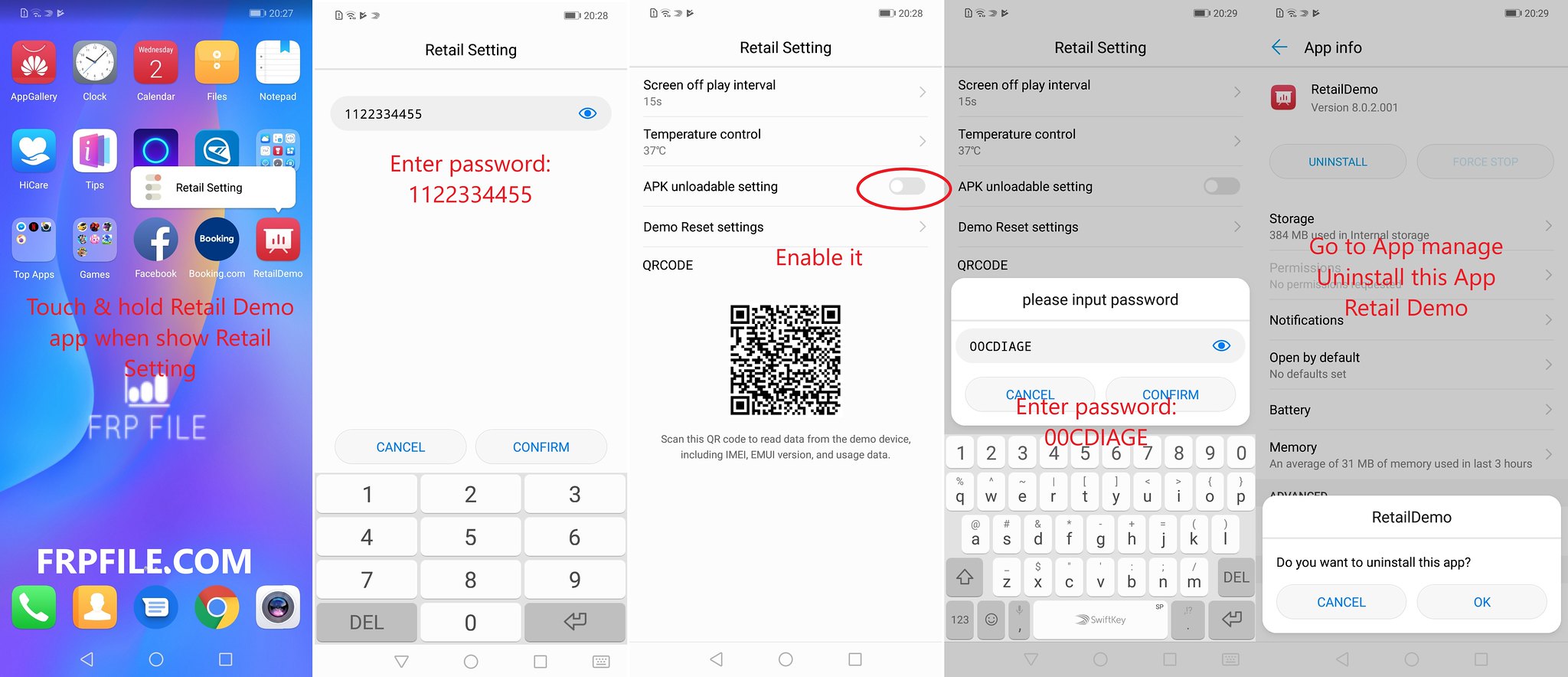
4. Wprowadź hasło „00CDIAGE”.
5. Wróć do ekranu głównego urządzenia.
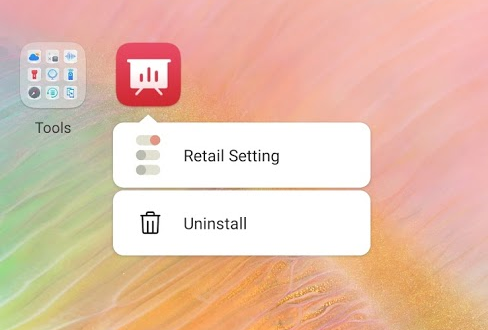
6. Zlokalizuj ikonę Huawei retail demo i przytrzymaj ją, aż zobaczysz menu rozwijane. (Scr. 0121-10)
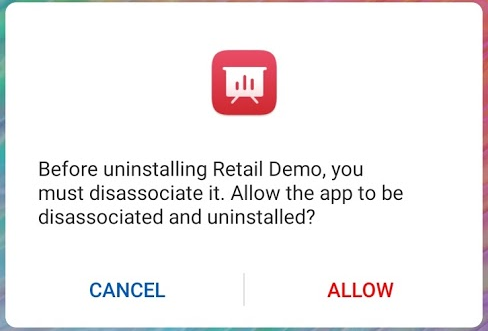
7. Wybierz Uninstall, następnie wybierz Allow w oknie popup, które pojawi się na dole ekranu. (Scr. 0121-12)
8. Wybierz OK w oknie popup, które pojawi się na dole ekranu, aby potwierdzić dezinstalację. (Scr. 0121-13)
9. Wykonaj przywrócenie ustawień fabrycznych urządzenia i kontynuuj wdrożenie **[SmartCircle przez QR.](https://support.sensormedia.com/pl/knowledge/podr%C4%99cznik-u%C5%BCytkownika-jak-zainstalowa%C4%87-wy%C5%9Bwietlacz-za-pomoc%C4%85-kodu-qr-android)**
- Uwaga: Jeśli podczas wdrażania QR pojawi się czarny ekran, przytrzymaj przycisk zasilania i wybierz Restart.
|  Scr. 0121-10 | 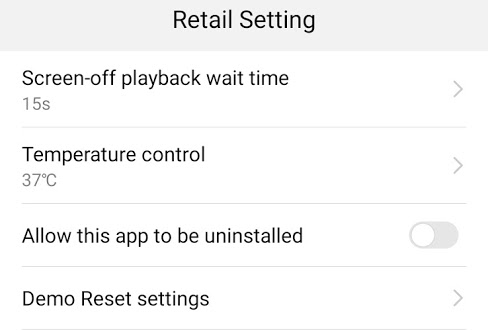 Scr. 0121-11 |
| --- | --- |
|  Scr. 0121-12 | 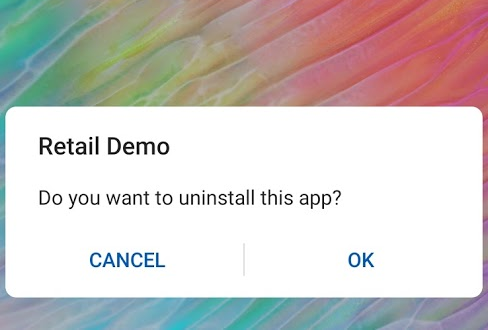 Scr. 0121-13 |
#### **Wdrożenie SmartCircle dla serii P20**
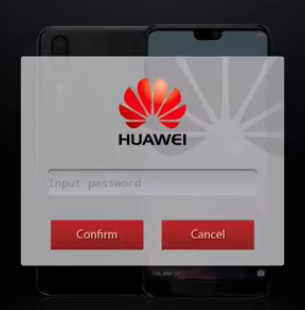
1. Stuknij w lewy górny róg ekranu podczas odtwarzania wideo, a pojawi się wyskakujące okno.
2. Wprowadź hasło (321) i wybierz Confirm. (Scr. 0121-01)
3. Wybierz Retail demo uninstall, aby włączyć tę opcję.(Scr. 0121-02)
4. Zastosuj ustawienia i wyjdź z ustawień trybu retail.
5. Zlokalizuj ikonę Huawei retail demo i przeciągnij ją do kosza.(Scr. 0121-03)
6. Usuń wszystkie konta Google, które mogą być powiązane z urządzeniem.
7. Przejdź do Settings \> System \> Reset \> Factory data reset i wybierz Reset phone.
8. Kontynuuj wdrożenie **[SmartCircle przy użyciu QR.](https://support.sensormedia.com/pl/knowledge/podr%C4%99cznik-u%C5%BCytkownika-jak-zainstalowa%C4%87-wy%C5%9Bwietlacz-za-pomoc%C4%85-kodu-qr-android)**
- **Uwaga**: Jeśli podczas kroków wdrożenia QR zobaczysz czarny ekran, przytrzymaj przycisk zasilania i wybierz Restart.
|  Scr. 0121-01 | 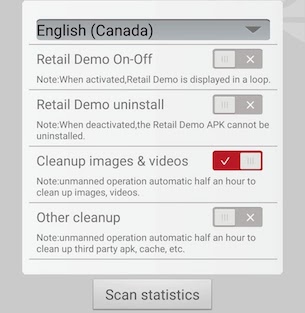 Scr. 0121-02 |  Scr. 0121-03 |
| --- | --- | --- |
**WAŻNE**: P20 Pro (CLT-L04) wyłączy ekran po zeskanowaniu kodu QR, uruchom ponownie urządzenie, naciskając przycisk zasilania, aby odzyskać dostęp i kontynuować wdrożenie.
Jeśli stuknięcie w lewy górny róg nie działa, przejdź tutaj
#### **Huawei retail mode - chronione aplikacje**
Niektóre modele Huawei posiadają funkcję chronionych aplikacji, która zamyka aplikacje nieznajdujące się na liście chronionych po wyłączeniu ekranu. Jeśli nie udało się użyć wdrożenia QR lub urządzenie pochodzi z linii P10, SmartCircle będzie zamykany za każdym razem, gdy użyty zostanie przycisk zasilania. Potwierdzone modele, które zamykają aplikację SmartCircle Display to: **Huawei GR5** oraz **Huawei Mate 8.**
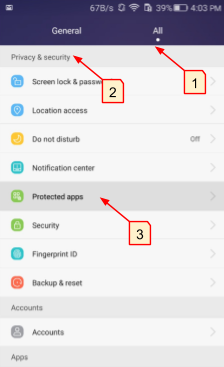
1. Przejdź do Settings \> Privacy & Security \> Protected apps.(Scr. 0121-04)
- **Uwaga**: Ścieżka do Protected apps może różnić się w zależności od modelu i wersji systemu. Alternatywna ścieżka to: Settings \> Advanced settings \> Battery manager \> Protected apps
2. Użyj suwaka, aby dodać aplikację SmartCircle Display do listy chronionych.(Scr. 0121-05)
3. Po zainstalowaniu i uruchomieniu aplikacji Display zobaczysz powiadomienie u góry ekranu potwierdzające, że aplikacja Display znajduje się na liście chronionych.(Scr. 0121-06)
4. Użyj przycisku zasilania, aby wyłączyć ekran, a następnie włącz go ponownie.
5. Sprawdź, czy aplikacja Display jest nadal widoczna na pasku powiadomień u góry.
|  Scr. 0121-04 | 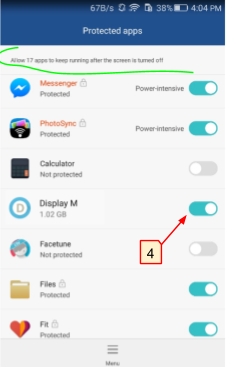 Scr. 0121-05 | 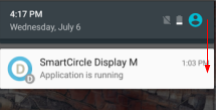 Scr. 0121-06 |
| --- | --- | --- |
#### **Usuwanie Retail Mode przy użyciu komputera z systemem Windows**
##### **Pierwsze kroki.**
1. Przejdź do [https://dl.google.com/android/repository/platform](https://dl.google.com/android/repository/platform). -\> tools -\> latest -\> windows.zip i pobierz SDK Platform -\> Tools for Windows
2. Wypakuj folder „ platform-tools ” na „Desktop”
3. Na komputerze naciśnij Windows Button + R \> wpisz cmd \> Ok
4. Wpisz “cd Desktop/ platform-tools”
5. Postępuj zgodnie z poniższymi krokami w zależności od marki urządzenia
##### **Drugie kroki.**
1. Otwórz aplikację Retail Mode i używając haseł Huawei: 1122334455 oraz 00CDIAGE wybierz “Allow this app to be uninstalled” w menu Retail settings. (Nowe Huawei: Dotknij i przytrzymaj aplikację Retail mode \> Retail setting)
2. Settings \> System \> About phone \> Build number (Stuknij 5 razy)
3. Settings \> System \> Developer options \> USB debugging: On
4. Naciśnij Allow i ok w wyskakujących oknach na urządzeniu
5. Na komputerze naciśnij Windows Button + R \> wpisz cmd \> Ok
6. Skopiuj i wklej: **adb shell am start-S "com.android.settings/.Settings$DeviceAdminSettingsActivity"**
7. Naciśnij Enter
8. Na urządzeniu: Dezaktywuj Retail Demo w otwartym oknie
9. Na komputerze (cmd) skopiuj i wklej: **adb uninstall--user 0 com.huawei.retaildemo**
10. Naciśnij Enter
- [Instrukcje w sklepie](https://support.sensormedia.com/pl/knowledge/instrukcje-w-sklepie?hsLang=pl#main-content)
- [Display (Android)](https://support.sensormedia.com/pl/knowledge/instrukcje-w-sklepie?hsLang=pl#display-android)
- [Presenter (iOS)](https://support.sensormedia.com/pl/knowledge/instrukcje-w-sklepie?hsLang=pl#presenter-ios)
- [Obejścia i tryby sprzedaży detalicznej](https://support.sensormedia.com/pl/knowledge/instrukcje-w-sklepie?hsLang=pl#obej%C5%9Bcia-i-tryby-sprzeda%C5%BCy-detalicznej)
- [Rozwiązania alternatywne](https://support.sensormedia.com/pl/knowledge/instrukcje-w-sklepie?hsLang=pl#rozwi%C4%85zania-alternatywne)
- [Remote DS](https://support.sensormedia.com/pl/knowledge/instrukcje-w-sklepie?hsLang=pl#remote-ds)
- [Rozwiązywanie problemów](https://support.sensormedia.com/pl/knowledge/instrukcje-w-sklepie?hsLang=pl#rozwi%C4%85zywanie-problem%C3%B3w)
- [SmartCircle Display dla Windows](https://support.sensormedia.com/pl/knowledge/instrukcje-w-sklepie?hsLang=pl#smartcircle-display-dla-windows)
- [Aplikacja Display (Chromebook)](https://support.sensormedia.com/pl/knowledge/instrukcje-w-sklepie?hsLang=pl#aplikacja-display-chromebook)
- [Remote DS na telewizorze Samsung](https://support.sensormedia.com/pl/knowledge/instrukcje-w-sklepie?hsLang=pl#remote-ds-na-telewizorze-samsung)
- [Informacje ogólne](https://support.sensormedia.com/pl/knowledge/informacje-og%C3%B3lne?hsLang=pl)
- [Siedziba główna i przyjmowanie pacjentów do pracy](https://support.sensormedia.com/pl/knowledge/siedziba-g%C5%82%C3%B3wna-i-przyjmowanie-pacjent%C3%B3w-do-pracy?hsLang=pl#main-content)
- [Przygotuj sieć](https://support.sensormedia.com/pl/knowledge/siedziba-g%C5%82%C3%B3wna-i-przyjmowanie-pacjent%C3%B3w-do-pracy?hsLang=pl#przygotuj-sie%C4%87)
- [Konfiguracja lokalizacji](https://support.sensormedia.com/pl/knowledge/siedziba-g%C5%82%C3%B3wna-i-przyjmowanie-pacjent%C3%B3w-do-pracy?hsLang=pl#konfiguracja-lokalizacji)
[](https://sensormedia.com/)
Urzeczywistniamy Twoją wizję handlu detalicznego
Copyright © 2026, SensorMedia Inc.