---
title: Instrukcja użytkownika – Jak odinstalować SmartCircle Display z laptopów z systemem Windows
description: Instrukcja użytkownika – Jak odinstalować SmartCircle Display z laptopów z systemem Windows
---
[Przejdź do treści](https://support.sensormedia.com/pl/knowledge/user-guide-how-to-uninstall-smartcircle-display-for-windows#main-content)
- [Polski](https://support.sensormedia.com/pl/knowledge/user-guide-how-to-uninstall-smartcircle-display-for-windows)
- [English](https://support.sensormedia.com/knowledge/user-guide-how-to-uninstall-smartcircle-display-for-windows)
- [Español](https://support.sensormedia.com/es/knowledge/guía-de-usuario-cómo-desinstalar-smartcircle-display-en-laptops-con-windows-)
Polski
Pokaż podmenu do tłumaczenia
[Dalsze wsparcie](https://support.sensormedia.com/pl/knowledge/kb-tickets/new?hsLang=pl)
![SmartCircle\_Logo\_2020-1.png\]](https://support.sensormedia.com/hs-fs/hubfs/SmartCircle_Logo_2020-1.png?height=40&name=SmartCircle_Logo_2020-1.png)
Otwórz główne menu nawigacji
Zamknij główne menu nawigacji
- - [Polski](https://support.sensormedia.com/pl/knowledge/user-guide-how-to-uninstall-smartcircle-display-for-windows)
- [English](https://support.sensormedia.com/knowledge/user-guide-how-to-uninstall-smartcircle-display-for-windows)
- [Español](https://support.sensormedia.com/es/knowledge/guía-de-usuario-cómo-desinstalar-smartcircle-display-en-laptops-con-windows-)
Polski
Pokaż podmenu do tłumaczenia
- [Dalsze wsparcie](https://support.sensormedia.com/pl/knowledge/kb-tickets/new)
- Przejdź do aplikacji internetowej SmartCircle
Przejdź do aplikacji internetowej SmartCircle
Witam. Jak możemy ci pomóc?
- Brak sugerowanych wyników, ponieważ pole wyszukiwania jest puste.
1. [Centrum pomocy SmartCircle](https://support.sensormedia.com/pl/knowledge?hsLang=pl)
2. [Instrukcje w sklepie](https://support.sensormedia.com/pl/knowledge/instrukcje-w-sklepie?hsLang=pl)
3. [SmartCircle Display dla Windows](https://support.sensormedia.com/pl/knowledge/instrukcje-w-sklepie?hsLang=pl#smartcircle-display-dla-windows)
# Instrukcja użytkownika – Jak odinstalować SmartCircle Display z laptopów z systemem Windows
## Poniższa procedura pomoże Ci odinstalować SmartCircle Display z urządzenia z systemem Windows.
**Zanim zaczniemy**
Pamiętaj, że aplikacja Display aktywuje się automatycznie. Zalecamy, aby mieć pod ręką następujące informacje:
1. **Kod PIN** urządzenia
2. **Kod PIN lub hasło administratora komputera**
3. **Kod rejestracyjny (enrollment code)**
### Kroki:
1. Otwórz **Display 4** i wyłącz jego tryb blokady:
1. Naciśnij **Ctrl+Alt+S+M** lub (jeśli kampania działa w trybie dotykowym) dotknij ekranu **5 razy w prawym dolnym rogu**.
2. Wprowadź kod PIN urządzenia.
3. **Uwaga:** Jeśli kampania wyświetla ekran główny w trybie dotykowym, krok wyłączenia blokady aplikacji można pominąć.
4. 
2. Naciśnij **Ctrl+Alt+Delete**.
1. Kliknij **„Wyloguj”**.
3. Zaloguj się jako **Administrator**.
1. Przejdź do **Panelu sterowania**, a następnie wybierz **Programy i funkcje**.
2. Odinstaluj **SmartCircle Display**.
3. Komputer uruchomi się ponownie, a konto gościa i ograniczenia zostaną automatycznie usunięte.
### **Alternatywna metoda: Usuwanie SmartCircle**
1. Wyłącz blokadę **aplikacji**.
2. Naciśnij **Ctrl+Alt+Delete**.a. Kliknij **„Wyloguj”**.
b. Zaloguj się jako **Administrator**.
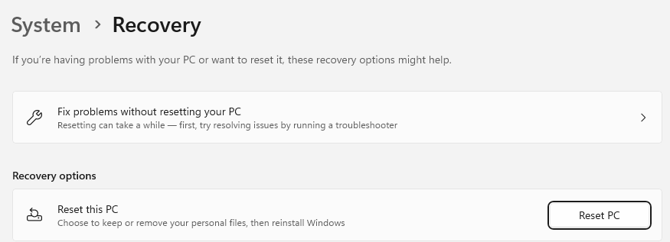
3. W pasku wyszukiwania znajdującym się na pasku zadań, w dolnej części ekranu, wpisz: **„Resetuj ustawienia komputera do stanu początkowego”**.
4. Kliknij **„Resetuj ustawienia komputera do stanu początkowego”**, aby otworzyć okno odzyskiwania, a następnie kliknij przycisk **„Resetuj komputer”**.
- [Instrukcje w sklepie](https://support.sensormedia.com/pl/knowledge/instrukcje-w-sklepie?hsLang=pl#main-content)
- [Display (Android)](https://support.sensormedia.com/pl/knowledge/instrukcje-w-sklepie?hsLang=pl#display-android)
- [Presenter (iOS)](https://support.sensormedia.com/pl/knowledge/instrukcje-w-sklepie?hsLang=pl#presenter-ios)
- [Obejścia i tryby sprzedaży detalicznej](https://support.sensormedia.com/pl/knowledge/instrukcje-w-sklepie?hsLang=pl#obej%C5%9Bcia-i-tryby-sprzeda%C5%BCy-detalicznej)
- [Rozwiązania alternatywne](https://support.sensormedia.com/pl/knowledge/instrukcje-w-sklepie?hsLang=pl#rozwi%C4%85zania-alternatywne)
- [Remote DS](https://support.sensormedia.com/pl/knowledge/instrukcje-w-sklepie?hsLang=pl#remote-ds)
- [Rozwiązywanie problemów](https://support.sensormedia.com/pl/knowledge/instrukcje-w-sklepie?hsLang=pl#rozwi%C4%85zywanie-problem%C3%B3w)
- [SmartCircle Display dla Windows](https://support.sensormedia.com/pl/knowledge/instrukcje-w-sklepie?hsLang=pl#smartcircle-display-dla-windows)
- [Aplikacja Display (Chromebook)](https://support.sensormedia.com/pl/knowledge/instrukcje-w-sklepie?hsLang=pl#aplikacja-display-chromebook)
- [Remote DS na telewizorze Samsung](https://support.sensormedia.com/pl/knowledge/instrukcje-w-sklepie?hsLang=pl#remote-ds-na-telewizorze-samsung)
- [Informacje ogólne](https://support.sensormedia.com/pl/knowledge/informacje-og%C3%B3lne?hsLang=pl)
- [Siedziba główna i przyjmowanie pacjentów do pracy](https://support.sensormedia.com/pl/knowledge/siedziba-g%C5%82%C3%B3wna-i-przyjmowanie-pacjent%C3%B3w-do-pracy?hsLang=pl#main-content)
- [Przygotuj sieć](https://support.sensormedia.com/pl/knowledge/siedziba-g%C5%82%C3%B3wna-i-przyjmowanie-pacjent%C3%B3w-do-pracy?hsLang=pl#przygotuj-sie%C4%87)
- [Konfiguracja lokalizacji](https://support.sensormedia.com/pl/knowledge/siedziba-g%C5%82%C3%B3wna-i-przyjmowanie-pacjent%C3%B3w-do-pracy?hsLang=pl#konfiguracja-lokalizacji)
[](https://sensormedia.com/)
Urzeczywistniamy Twoją wizję handlu detalicznego
Copyright © 2026, SensorMedia Inc.