---
title: Guia do usuário - Como instalar o Display com um QR (Android)
description: Esse processo é fundamental para garantir o comportamento e a funcionalidade adequados do SmartCircle.
---
[Pular para o conteúdo](https://support.sensormedia.com/pt-br/knowledge/guia-do-usuário-como-instalar-o-display-com-um-qr-android#main-content)
- [Português - Brasil](https://support.sensormedia.com/pt-br/knowledge/guia-do-usu%C3%A1rio-como-instalar-o-display-com-um-qr-android)
- [Čeština](https://support.sensormedia.com/cs/knowledge/uživatelská-příručka-jak-nainstalovat-aplikaci-display-pomocí-qr-kódu-android)
- [Deutsch](https://support.sensormedia.com/de/knowledge/benutzerhandbuch-installation-von-display-mit-einem-qr-android)
- [English](https://support.sensormedia.com/knowledge/smartcircle-deployment-manual-android)
- [Español](https://support.sensormedia.com/es/knowledge/cómo-instalar-smartcircle-usando-código-qr)
- [Français](https://support.sensormedia.com/fr/knowledge/user-guide-how-to-install-display-with-a-qr-android)
- [Polski](https://support.sensormedia.com/pl/knowledge/podręcznik-użytkownika-jak-zainstalować-wyświetlacz-za-pomocą-kodu-qr-android)
- [Slovenčina](https://support.sensormedia.com/sk/knowledge/používateľská-príručka-ako-nainštalovať-aplikáciu-display-pomocou-qr-kódu-android)
- [العربية - مصر](https://support.sensormedia.com/ar-eg/knowledge/دليل-المستخدم-كيفية-تثبيت-العرض-باستخدام-qr-android)
Português - Brasil
Mostrar submenu para traduções
[Mais suporte](https://support.sensormedia.com/pt-br/knowledge/kb-tickets/new?hsLang=pt-br)
![SmartCircle\_Logo\_2020-1.png\]](https://support.sensormedia.com/hs-fs/hubfs/SmartCircle_Logo_2020-1.png?height=40&name=SmartCircle_Logo_2020-1.png)
Abrir navegação principal
Fechar navegação principal
- - [Português - Brasil](https://support.sensormedia.com/pt-br/knowledge/guia-do-usu%C3%A1rio-como-instalar-o-display-com-um-qr-android)
- [Čeština](https://support.sensormedia.com/cs/knowledge/uživatelská-příručka-jak-nainstalovat-aplikaci-display-pomocí-qr-kódu-android)
- [Deutsch](https://support.sensormedia.com/de/knowledge/benutzerhandbuch-installation-von-display-mit-einem-qr-android)
- [English](https://support.sensormedia.com/knowledge/smartcircle-deployment-manual-android)
- [Español](https://support.sensormedia.com/es/knowledge/cómo-instalar-smartcircle-usando-código-qr)
- [Français](https://support.sensormedia.com/fr/knowledge/user-guide-how-to-install-display-with-a-qr-android)
- [Polski](https://support.sensormedia.com/pl/knowledge/podręcznik-użytkownika-jak-zainstalować-wyświetlacz-za-pomocą-kodu-qr-android)
- [Slovenčina](https://support.sensormedia.com/sk/knowledge/používateľská-príručka-ako-nainštalovať-aplikáciu-display-pomocou-qr-kódu-android)
- [العربية - مصر](https://support.sensormedia.com/ar-eg/knowledge/دليل-المستخدم-كيفية-تثبيت-العرض-باستخدام-qr-android)
Português - Brasil
Mostrar submenu para traduções
- [Mais suporte](https://support.sensormedia.com/pt-br/knowledge/kb-tickets/new)
- Acesse o aplicativo da web SmartCircle
Acesse o aplicativo da web SmartCircle
Olá. Como podemos ajudá-lo?
- Não há sugestões porque o campo de pesquisa está em branco.
1. [Central de Ajuda do SmartCircle](https://support.sensormedia.com/pt-br/knowledge?hsLang=pt-br)
2. [Manuais na loja](https://support.sensormedia.com/pt-br/knowledge/manuais-na-loja?hsLang=pt-br)
3. [Display (Android)](https://support.sensormedia.com/pt-br/knowledge/manuais-na-loja?hsLang=pt-br#display-android)
# Guia do usuário - Como instalar o Display com um QR (Android)
## Esse processo é fundamental para garantir o comportamento e a funcionalidade adequados do SmartCircle.
Observe que as etapas abaixo não se aplicam a dispositivos AndroidGO.
Além disso, essas etapas são para dispositivos novos. Se o dispositivo móvel NÃO estiver no estado original do sistema, será necessário fazer uma redefinição de fábrica.
**Ao configurar o dispositivo a partir de um estado de redefinição de fábrica, permita que o aplicativo SmartCircle Display seja carregado automaticamente.**
**Isso é extremamente importante.**
**Se os dispositivos forem apressados ou interrompidos no processo de provisionamento, eles poderão ser reiniciados para garantir a instalação correta do aplicativo.**
### Vídeo:
---
### Lista de conteúdo:
- Antes de começar
- Etapas
- Parte 1: Instalação
- Parte 2: Configuração do monitor 4
---
#### Antes de começar:
Para este procedimento, sugerimos que você tenha em mãos as seguintes informações:
- A senha da conexão WiFi da loja.
- Um código QR geral ou específico para escanear (de preferência o específico).
- Informações da conta da Google Play Store, se a loja tiver alguma.
#### Etapas:
Parte 1: Instalação:
1. Ligue o dispositivo se ele ainda não estiver funcionando.
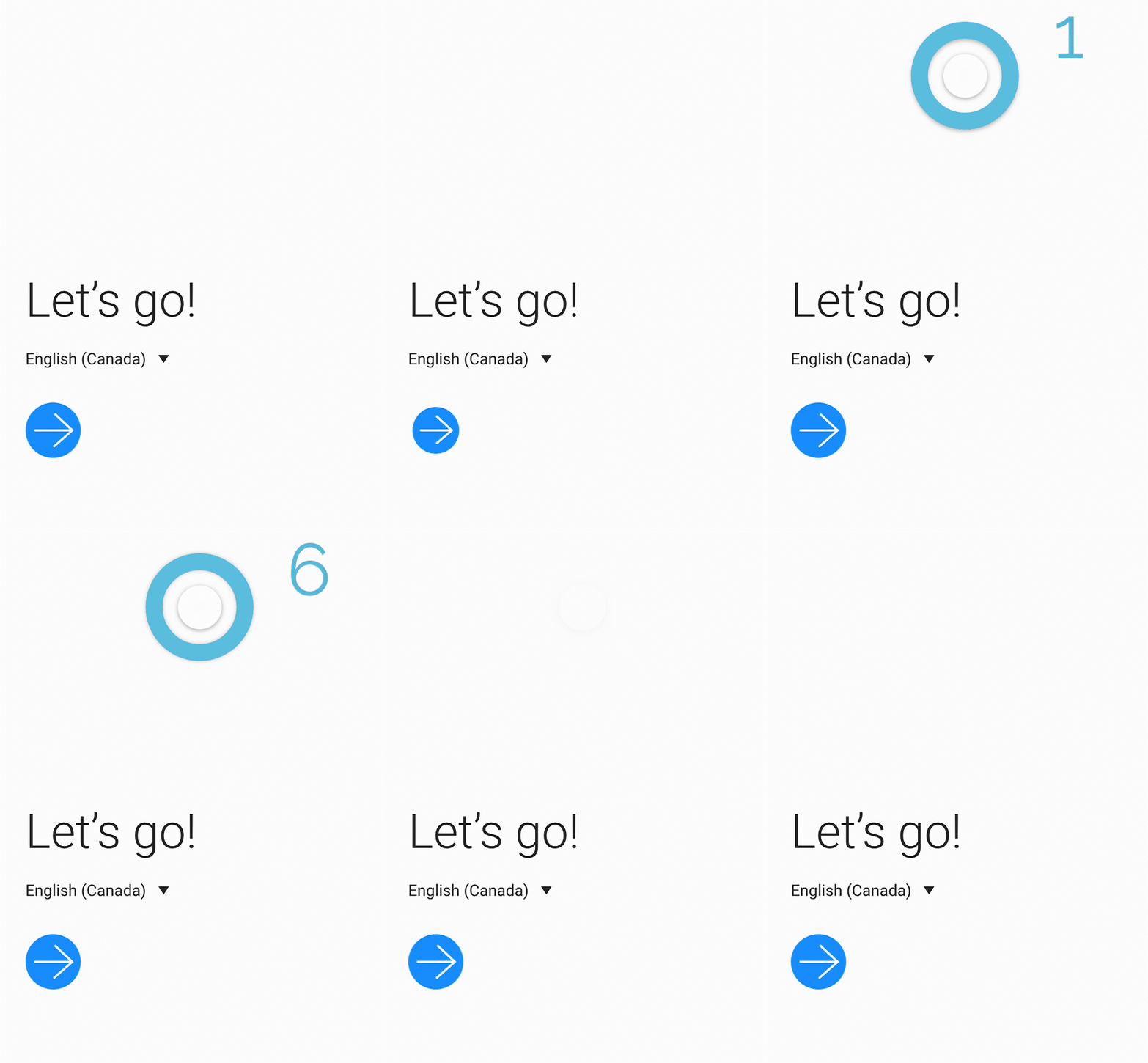
2. Toque seis (6) vezes na parte superior da tela.
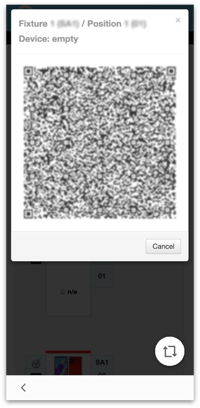
3. A câmera traseira será ativada. Agora, você pode digitalizar o código QR designado para esse dispositivo.
4. Após a leitura do código, o dispositivo solicitará que você se conecte ao WiFi. Selecione a rede preferida e digite a respectiva senha.
5. Quando a conexão for estabelecida, o dispositivo iniciará automaticamente a configuração.
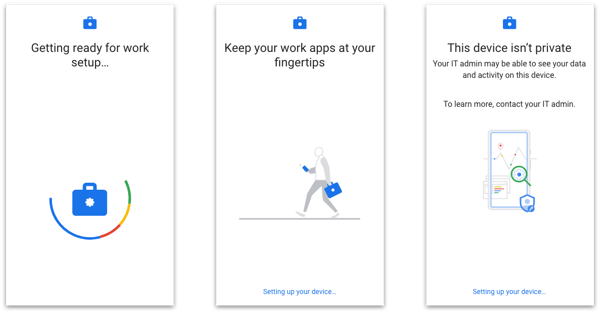
6. Posteriormente, o Google Services será listado. Certifique-se de que todos os serviços estejam ativados. Role para baixo e toque em Aceitar na parte inferior da tela (\*O botão Aceitar só será exibido quando você chegar ao final da lista).
7. O dispositivo poderá solicitar que você revise algumas informações sobre a configuração e as políticas. Marque todas as caixas e clique em Next (não é necessário ler cada artigo).
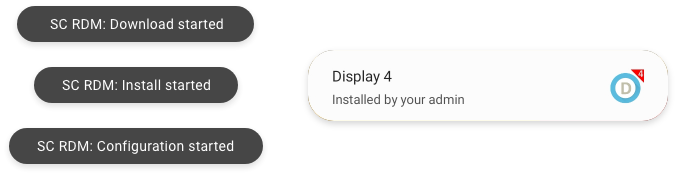
8. Nesse momento, a instalação do Display 4 e do SmartCircle RDM será executada em segundo plano. Por isso, precisamos que você aguarde até que o Display 4 seja aberto automaticamente.
Alguns dispositivos podem ser reiniciados durante a instalação.
Você verá notificações como essas:
#### Parte 2: Configuração do Display 4
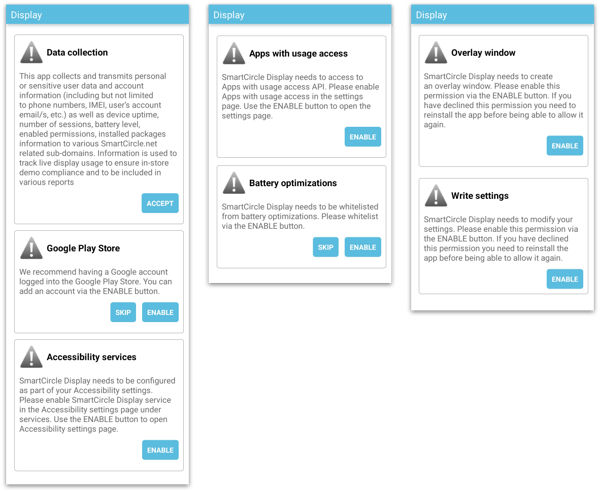
Quando o Display 4 finalmente abrir, você verá uma lista de cartões. Esses cartões são permissões que precisam ser concedidas para permitir todas as funcionalidades do SmartCircle.
Cada cartão desaparecerá imediatamente após ser ativado.
- [Manuais na loja](https://support.sensormedia.com/pt-br/knowledge/manuais-na-loja?hsLang=pt-br#main-content)
- [Display (Android)](https://support.sensormedia.com/pt-br/knowledge/manuais-na-loja?hsLang=pt-br#display-android)
[](https://sensormedia.com/)
Tornando realidade a sua visão de varejo
Copyright © 2026, SensorMedia Inc.
```json
{
"@context" : "https://schema.org",
"@type" : "VideoObject",
"contentUrl" : "https://9361893.fs1.hubspotusercontent-na1.net/hubfs/9361893/How%20to%20install%20Display%20with%20a%20QR%20on%20Android.mp4",
"dateModified" : "2023-09-08T21:24:10.880Z",
"description" : "How to install SmartCircle Display with a QR on Android",
"duration" : "PT3M27.975S",
"height" : 1600,
"name" : "How to install SmartCircle Display with a QR on Android",
"thumbnailUrl" : "https://9361893.fs1.hubspotusercontent-na1.net/hubfs/9361893/How%20to%20install%20Display%20with%20a%20QR%20on%20Android.mp4/medium.jpg",
"uploadDate" : "2021-09-09T19:47:56.768Z",
"width" : 900
}
```