![SmartCircle_Logo_2020-1.png]](https://support.sensormedia.com/hs-fs/hubfs/SmartCircle_Logo_2020-1.png?width=40&height=40&name=SmartCircle_Logo_2020-1.png)
- Sigue el proceso de instalación de Windows 11 hasta llegar a la pantalla "choose a country". No presiones Next, ya que necesitarás deshabilitar el internet para poder omitir la configuración de la cuenta de Microsoft.
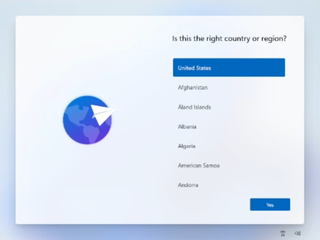
- Presiona Shift + F10. Aparecerá una ventana de comandos.
- Escribe OOBE\BYPASSNRO para deshabilitar el requisito de conexión a Internet. El computador se reiniciará y volverá a esta pantalla.
- Presiona Shift + F10 nuevamente y esta vez escribe ipconfig /release. Luego presiona Enter y cierra la ventana de comandos.
- Continúa con la instalación, elige la región, el teclado y la segunda opción de teclado.
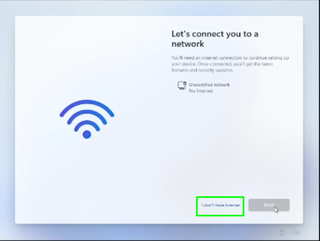
- Aparecerá una pantalla que dice "Let's connect you to a network", indicando que necesitas Internet. Haz clic en "I don't have Internet" para continuar.
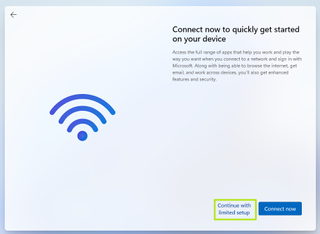
- Haz clic en Continue with limited setup.
- Aparecerá una nueva pantalla de inicio de sesión preguntando "Who's going to use this device?"
- Ingresa el nombre de usuario que deseas usar para tu cuenta local y haz clic en Next
- Ingresa una contraseña que desees usar y haz clic en Next. También puedes dejar este campo en blanco y no usar contraseña, pero no es recomendable.
- Completa el resto del proceso de instalación como lo harías normalmente.