![SmartCircle_Logo_2020-1.png]](https://support.sensormedia.com/hs-fs/hubfs/SmartCircle_Logo_2020-1.png?height=40&name=SmartCircle_Logo_2020-1.png)
Instrukcje wideo: link
KROK 1: Powiązanie identyfikatora modelu z SKU
-
Przejdź do strony https://data.smartcircle.net/ i zaloguj się na swoje konto.
- Z menu po lewej stronie wybierz opcję „Devices”.
- Wybierz urządzenie, które chcesz powiązać z identyfikatorem SKU.
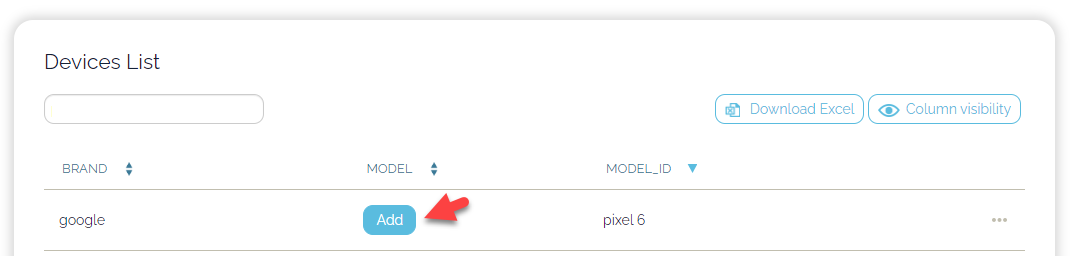
- W formularzu po prawej stronie strony wprowadź SKU i zapisz zmiany.
- Możesz wprowadzić wiele SKU, oddzielając je symbolem „|” (pionowa kreska).
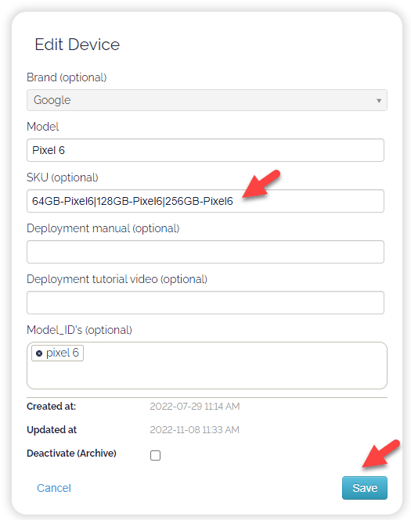
- Po wykonaniu powyższych kroków zobaczysz SKU podczas procesu rejestracji aplikacji Display na urządzeniu z Androidem.
KROK 2: Rejestracja urządzenia z odpowiednim SKU (EAN/UPC)
Przed rozpoczęciem musisz posiadać kod rejestracyjny (Enrollment code) dla lokalizacji oraz numer SKU dla każdego urządzenia.
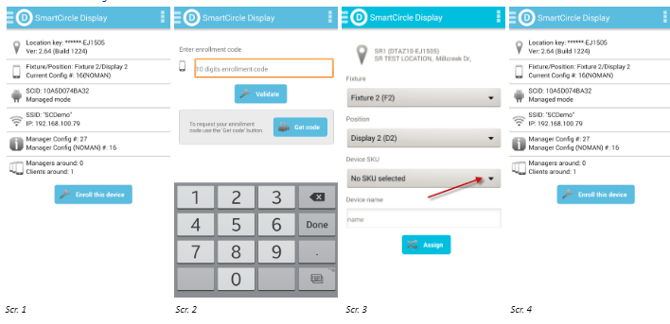
- Otwórz aplikację SmartCircle Display i kliknij przycisk „Enroll this device”.
- (Jeśli urządzenie jest już zarejestrowane w danej lokalizacji, ten krok jest wymagany, aby wybrać właściwy numer SKU dla urządzenia). (Scr. 1)
- Wprowadź 10-cyfrowy kod rejestracyjny otrzymany z centrali i kliknij „Validate”. (Scr. 2)
- Wybierz element (Fixture) oraz pozycję (Position), do których ma zostać przypisane urządzenie.
- Select the SKU number that corresponds to the particular device and click Assign. (Scr. 3)
iPhone
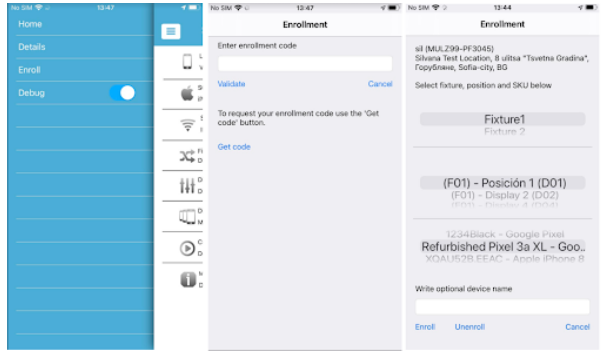
Powyższy proces można powtórzyć w dowolnym momencie, jeśli wykryjesz nieprawidłową cenę lub chcesz ją celowo zmienić.
STEP 3: Import a new price list that includes multiple SKU (EAN/UPC) for the same model ID
Zaimportuj ceny w portalu Price Tag Management.
-
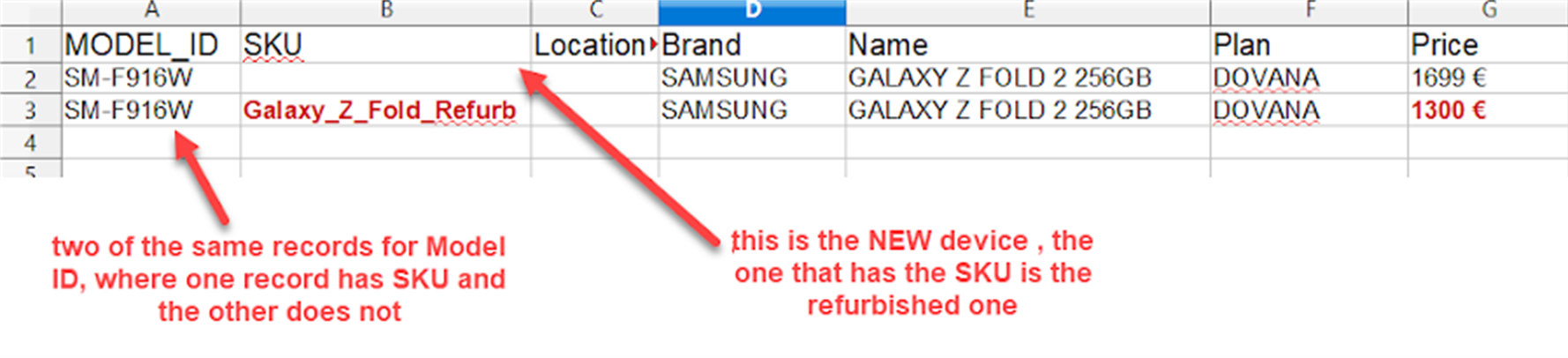
Upewnij się, że posiadasz dwa rekordy dla tego samego modelu.
- Nowy telefon będzie posiadał identyfikator modelu (Model ID), ale bez SKU.
- Telefon odnowiony (refurbished) będzie posiadał identyfikator modelu (Model ID) oraz SKU.