![SmartCircle_Logo_2020-1.png]](https://support.sensormedia.com/hs-fs/hubfs/SmartCircle_Logo_2020-1.png?height=40&name=SmartCircle_Logo_2020-1.png)
Before we begin:
Aby wykonać reset fabryczny, urządzenie musi mieć co najmniej 10% baterii lub być podłączone do ładowania.
Krok 1: Dezaktywacja
- Otwórz aplikację Samsung Retail Mode.
- Dotknij „Store Settings” i wprowadź kod: Reta!l-9102
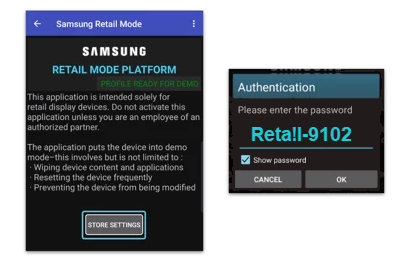
- Dotknij „Display Mode Setting”, a następnie „Deactivate Retail Mode”.
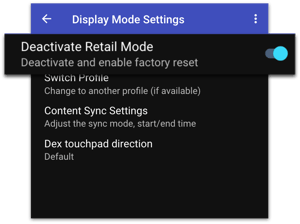
- Pojawi się komunikat ostrzegawczy. Kliknij „OK”, aby kontynuować.
Może być wymagany dodatkowy kod w celu wyłączenia Retail Mode.
Hasła dla poszczególnych modeli:
-
S25 Series: S252o25!
-
Z Fold6: F0ld62024!
-
Flip6: Fl!p62024!
-
Galaxy S24FE: S24fe2024!
-
Galaxy A36: A36_2o25!
-
Galaxy A56: A56_2o25!
-
Galaxy A26: A26_2o25!
-
Flip7: Fl!p72025!
-
Fold7: F0ld72025!
Uwaga: W niektórych hasłach znak „o” jest literą, a nie cyfrą.
Krok 2: Reset fabryczny
- Po wyłączeniu Retail Mode wróć do ekranu głównego.
- Otwórz Ustawienia (Settings). Następnie możesz: Wybrać: General Management > Reset > Factory data reset.
Lub wyszukać „Factory reset” i wybrać odpowiednią opcję. - Wybierz „Reset”.
- Jeśli masz zainstalowane aplikacje lub dane, które nie pochodzą ze sklepu z aplikacjami, wybierz „Delete all”.
Wideo: