![SmartCircle_Logo_2020-1.png]](https://support.sensormedia.com/hs-fs/hubfs/SmartCircle_Logo_2020-1.png?height=40&name=SmartCircle_Logo_2020-1.png)
Zalecenia:
-
Utwórz jedno konto Apple na sklep i używaj go do logowania na urządzeniach Apple.
- Należy pamiętać, że Apple zazwyczaj informuje, iż jedno konto Apple może być używane maksymalnie na 10 urządzeniach. Weź to pod uwagę, jeśli w sklepie będzie więcej niż 10 urządzeń Apple.
- Zapoznaj się z instrukcjami dotyczącymi utrzymania aplikacji Presenter na pierwszym planie.
Lista treści:
-
Zanim rozpoczniemy
- Kroki
Zanim rozpoczniemy:
-
-
Upewnij się, że urządzenie ma połączenie z siecią Wi-Fi, aby pobierać i aktualizować kampanie.
-
SmartCircle Presenter jest najlepiej przystosowany do pracy w trybie jasnym (Light Mode). Dlatego zalecamy zmianę wyglądu, jeśli podczas instalacji i konfiguracji SmartCircle Presenter ustawiony jest tryb ciemny (Dark Mode).
Kroki:
Część 1: Instalacja
-
Otwórz App Store i wyszukaj SmartCircle Presenter.
- Stuknij Pobierz i pobierz aplikację.
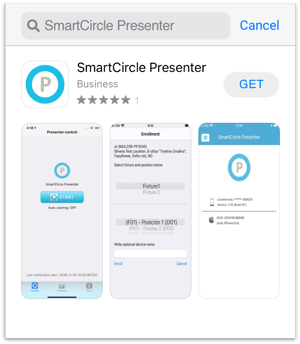
- Kliknij Otwórz. Aplikacja poprosi o dostęp do Twojej bieżącej lokalizacji > stuknij Zezwól podczas używania aplikacji.
- Następnie aplikacja poprosi o zgodę na wysyłanie powiadomień > wybierz Zezwól.
Część 2: Rejestracja
Poniższe kroki są niezbędne do przypisania urządzenia iOS do konkretnej pozycji oraz ekspozytora.
Procedura ta jest wymagana, aby uruchamiać kampanie na urządzeniu.
-
Otwórz SmartCircle Presenter.
- You should see the screen below.
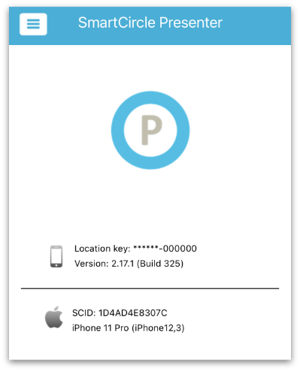
- Przeciągnij palcem od lewej do prawej lub kliknij przycisk menu w lewym górnym rogu.
- Wybierz Enroll z menu.
- Wprowadź dziesięciocyfrowy (10) kod rejestracyjny i stuknij Validate.
- Wybierz właściwy ekspozytor oraz pozycję, a następnie kliknij przycisk Enroll.
- Pozostaw aplikację otwartą i poczekaj. Kampania rozpocznie odtwarzanie natychmiast po zakończeniu pobierania.
Przesyłanie kampanii może potrwać pewien czas, w zależności od prędkości połączenia internetowego.
Możesz również sprawdzić, czy urządzenie zostało zarejestrowane, przechodząc do Menu > Details. Znajdziesz tam informacje o kampaniach, lokalizacji, ekspozytorze, pozycji oraz inne szczegóły.
Zalecamy włączenie funkcji Dostęp nadzorowany (Guided Access).
Aby to zrobić, przejdź do Ustawienia > Dostępność, a następnie włącz Dostęp nadzorowany.
Więcej informacji na temat Dostępu nadzorowanego znajdziesz tutaj.