![SmartCircle_Logo_2020-1.png]](https://support.sensormedia.com/hs-fs/hubfs/SmartCircle_Logo_2020-1.png?height=40&name=SmartCircle_Logo_2020-1.png)
Przed rozpoczęciem upewnij się, że poinformowałeś swojego przedstawiciela handlowego o tej integracji. Do prawidłowego działania wymagane są określone konfiguracje.
Kroki:
Konfiguracja SmartCircle (Provisioning)
-
Przywróć ustawienia fabryczne urządzenia i przeprowadź provisioning do sieci SmartCircle.
- Jak przywrócić ustawienia fabryczne: Jeśli urządzenie ma preinstalowany Samsung Retail Mode, należy go usunąć zgodnie z odpowiednią procedurą przed wykonaniem resetu fabrycznego.
- Przeprowadź provisioning urządzenia przy użyciu ogólnego kodu rejestracyjnego dostępnego na stronie:
https://www.sensormedia.com/apps
Postępuj zgodnie z odpowiednią procedurą instalacji. Uwaga kluczowa: Nie używaj kodu QR lokalizacji ani kodu QR pozycji podczas konfiguracji urządzenia. Urządzenie będzie można przypisać do właściwej lokalizacji i pozycji na późniejszym etapie.
Nie rejestruj jeszcze urządzenia — zaakceptuj jedynie wszystkie wymagane uprawnienia aplikacji Display.
Jeśli urządzenie jest już przypisane do lokalizacji, po prostu usuń jego przypisanie (unassign). Nie wykonuj resetu fabrycznego. Aplikacje SmartCircle muszą pozostać na urządzeniu.
Konfiguracja Samsung Retail Mode
- Otwórz dowolną przeglądarkę internetową i przejdź do strony:
http://retailsamsung.com/
- W pasku wyszukiwania wpisz model urządzenia, które chcesz zainstalować.
- Po znalezieniu odpowiedniego modelu kliknij jego nazwę.
- Zobaczysz listę plików do pobrania (patrz przykład poniżej dla modelu Samsung A53).

- Pobierz plik APK.
W przypadku urządzeń Samsung zaleca się pobranie pliku .APK na urządzenie osobiste, a następnie udostępnienie go za pomocą funkcji Quick Share w celu zapewnienia płynnej instalacji.
6. Telefon poprosi o zatwierdzenie uprawnień (należy je przyznać), a następnie pobierze i zainstaluje plik SRM APK.
7. Zarejestruj urządzenie w aplikacji Samsung Retail Mode w przypisanej lokalizacji i pobierz treści demonstracyjne. Zostaniesz poproszony o wprowadzenie hasła. Wprowadź: Reta!l-9102
Może być wymagany dodatkowy kod w celu wyłączenia Retail Mode.
Hasła dla poszczególnych modeli:
-
S25 Series: S252o25!
-
Z Fold6: F0ld62024!
-
Flip6: Fl!p62024!
-
Galaxy S24FE: S24fe2024!
-
Galaxy A36: A36_2o25!
-
Galaxy A56: A56_2o25!
-
Galaxy A26: A26_2o25!
-
Flip7: Fl!p72025!
-
Fold7: F0ld72025!
Uwaga: W niektórych hasłach znak „o” jest literą, a nie cyfrą.
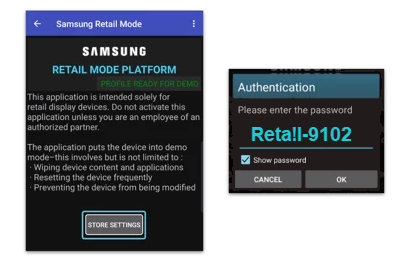
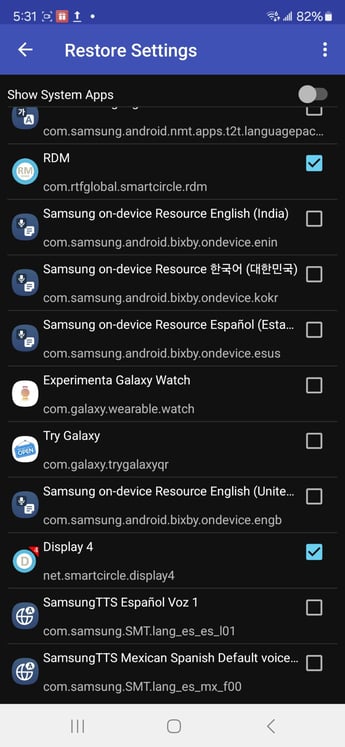
8. Gdy treści rozpoczną pobieranie i osiągną około 5% postępu, kliknij Store Settings, następnie przejdź do Restore Settings / Application Settings / Prevent Force Stop.
a. Zaznacz pola dla Display 4 oraz RDM – bardzo ważne.
 |
 |
9. Pozwól aplikacji SRM (Samsung Retail Mode) pobrać większość treści.
W aplikacji SRM powinien pojawić się komunikat „Profile Ready for Demo”.
Czas trwania tego etapu zależy od zawartości modelu oraz prędkości sieci.
10. Otwórz widżety/aplikacje demonstracyjne i upewnij się, że wszystkie uprawnienia są włączone.
Pwidżety to: Discover, Galaxy Watch Experience, Galaxy Buds, SmartThings i inne.
Treści demonstracyjne z aplikacji Galeria mogą pobierać się kilka minut. To normalne — zostaną pobrane automatycznie.
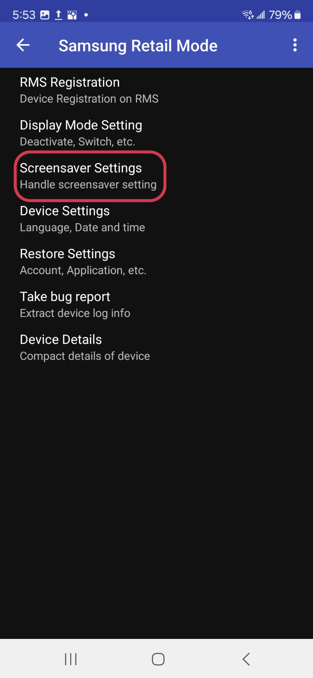
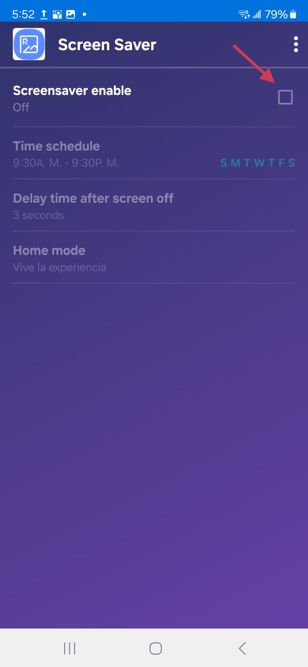
11. W aplikacji Samsung Retail Mode wyłącz wygaszacz ekranu.
Przejdź do Screensaver Settings i wyłącz go, wprowadzając kod: M729Q16K8546
 |
 |
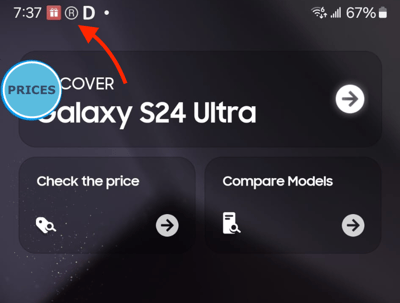
12. Upewnij się, że konfiguracja Samsung została zakończona pomyślnie, sprawdzając, czy w górnej części ekranu widoczny jest symbol (R).
Rejestracja urządzenia w SmartCircle
Po pomyślnej konfiguracji Samsung Retail Mode możesz przejść do rejestracji urządzenia w SmartCircle.
- Otwórz aplikację SmartCircle Display.
- Wybierz przycisk „Enroll this device”.
- Wprowadź kod rejestracyjny lokalizacji i przypisz urządzenie do odpowiedniej pozycji.
Gotowe!